这是归档文档。请选择与安装版本一致的文档。
使用Crateview
浏览图像、切换平台并检查标签背后的数据。
查找存储库和标签
探索页面列出镜像仓库。搜索支持仓库名称和 repository:tag。打开仓库可查看标签。
镜像仓库默认以表格显示,可切换网格。带斜线的名称构成命名空间。侧栏可调整宽度、折叠并在本地保存状态,搜索位于侧栏。
检查图像
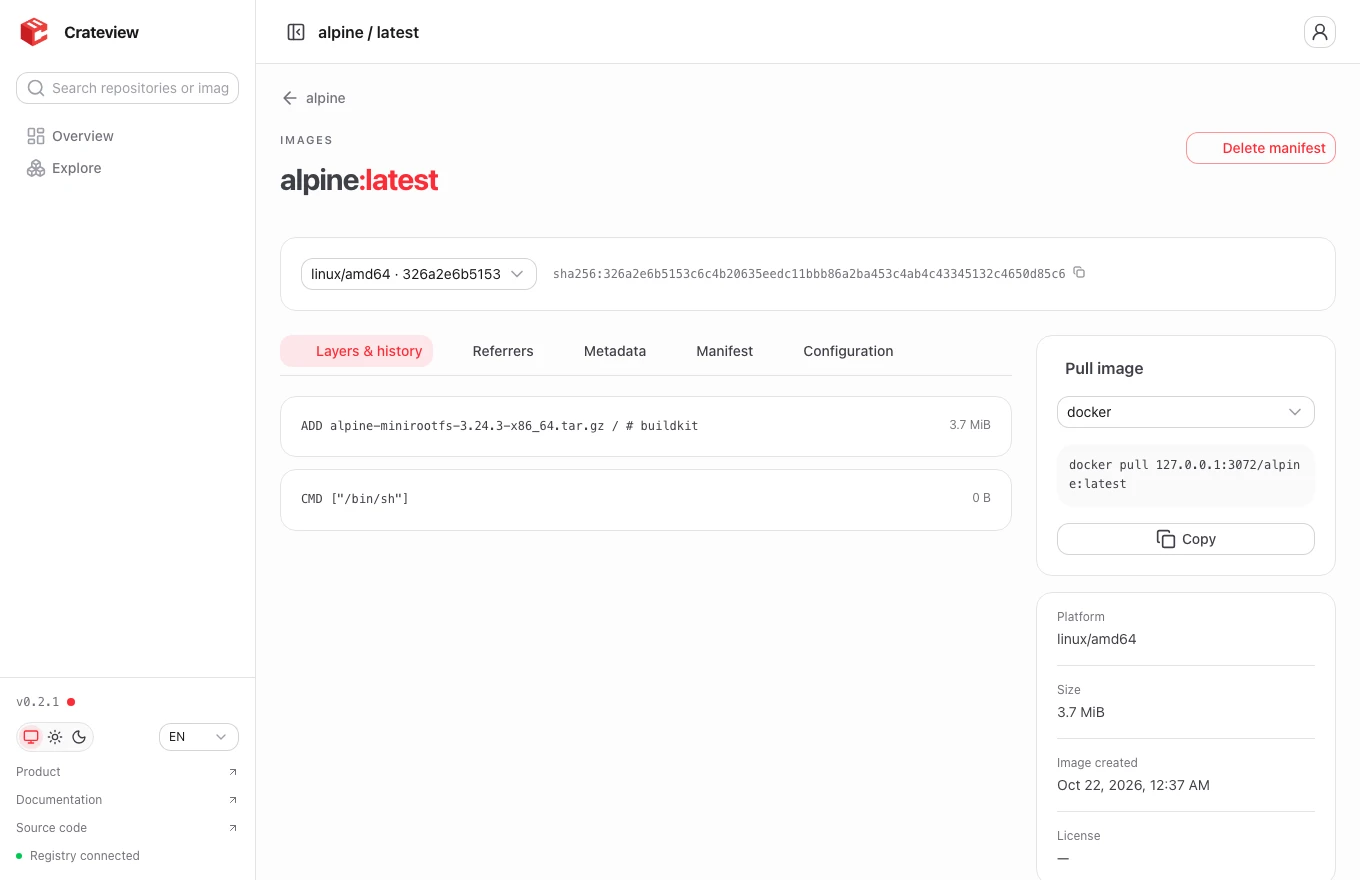
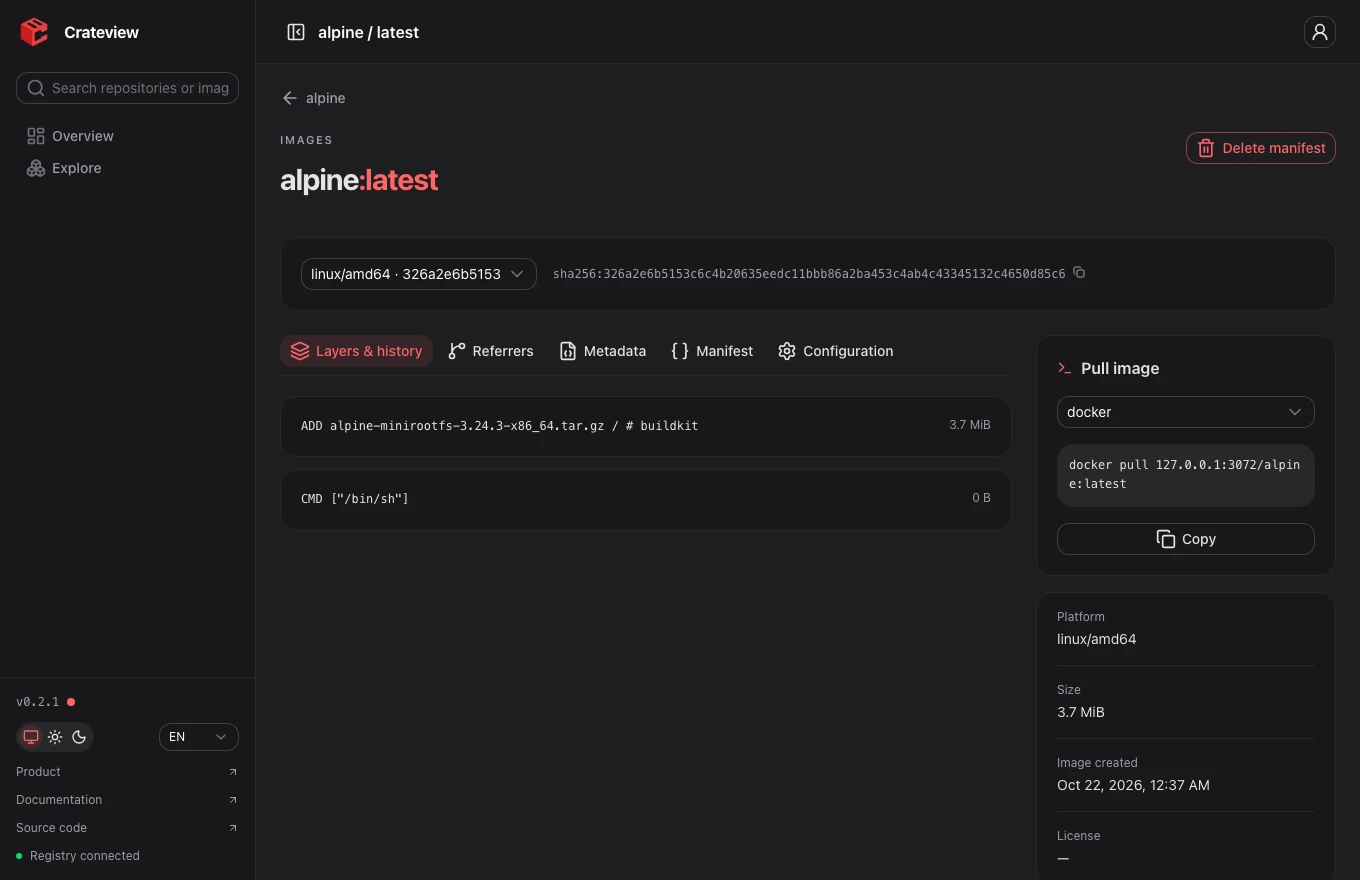
打开存储库并选择一个标签。图像视图显示了其 digest、可用平台、压缩层大小和创建元数据。
对于多平台映像,请在平台选择器中选择操作系统和体系结构。图层历史记录和选定的图像配置遵循该选择。原始清单选项卡显示图像的根清单或索引;配置显示所选平台的配置。
Pull 命令
命令面板提供用于图像的 Docker、Podman 和 Skopeo 命令,以及用于工件的 ORAS/Podman 工件命令。复制该命令并在您自己的终端中运行它。
docker pull registry.example.com/team/service:latest
podman pull registry.example.com/team/service:latest
oras pull registry.example.com/team/report:latest
将示例主机替换为您的公共 Crateview 源。 CLI 身份验证与您的浏览器会话是分开的。
OCI 元数据和引荐来源网址
描述、许可证和源链接是从 OCI 注释或图像配置标签(如果可用)中读取的。丢失的元数据保持为空而不是被猜测。
“引用者”选项卡读取 OCI 引用者 API。如果镜像仓库未实现该端点,则 Crateview 读取由 OCI 客户端维护的标准 digest 派生标签索引。它不会通过扫描每个清单来构建自己的索引。列出的签名工件不会自动验证或标记为可信。
解释时间戳和大小
图像创建时间由图像配置或注释提供。它不会告诉您标签何时被推送到此镜像仓库。压缩层大小不测量磁盘消耗,因为层可以共享,并且删除的数据可能会保留到垃圾收集为止。